الخميس، 30 يناير 2014

بالصور شرح طريقة اضافة صفحة " اتصل بنا "أو" تواصل معي " لمدونة بلوجر


صفحة راسلني أو تواصل معي أو اتصل بنا من أهم الإضافات التي يجب توفيرها في مدونتك , لا تضيع الفرصة علي زوارك بالتواصل معك والإجابة علي إستفساراتهم , في هذا الموضوع سنشرح طريقة إضافة صفحة " راسلني" إلي مدونة بلوجر بطريقة سهلة وبسيطة .

سيتم الشرح علي مواقع توفر هذه الخدمة وهم :-

foxyform

freedback

أولا موقع : foxyform

اضغط هنــــــــــــــــا  للدخول إلي الموقع

اختر التفاصيل التي تريد أن تظهر في الصفحة , وإختر لون الخلفية ولون الكتابة ونوع الخط وحجمه , وقم بإدخال بريدك الإلكتروني الذي ترغب في تلقي الرسائل من خلاله , ثم اضغط  Greate Formular .


- انسخ الكود الناتج

من لوحة التحكم قم بإنشاء صفحة جديدة ( الصفحات  .. صفحة جديدة .. صفحة فارغة ) .


اكتب في العنوان راسلني أو تواصل معنا او أي إسم أخر , ثم اختر وضع HTML وقم بلصق الكود , وأخيرا إضغط نشر .


- لمنع التعليقات علي هذه الصفحة  {  خيارات .. تعليقات القراء .. عدم السماح .. تم } .

 
- قم بترتيب الصفحات ثم إضغط " حفظ الترتيب " .


- سيكون شكل الصفحة بهذا الشكل


ثانيا موقع : freed back

للدخول الي الموقع اضغط هنــــــــــــــــــا


بعد الدخول الي الموقع اضغط Create aFree Form Now


- ستفتح صفحة التسجيل , قم بالتسجيل في الموقع والتفعيل عبر الإيميل
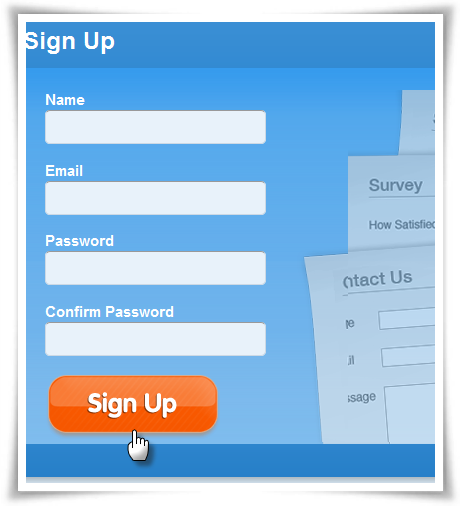

- بعد تفعيل حسابك , قم بالضغط علي Login


- قم بتحديد الشكل المناسب , ثم إضغط Continue


- انسخ الكود الناتج , وطبق نفس الخطوات السابقة مع موقع  Foxy Form
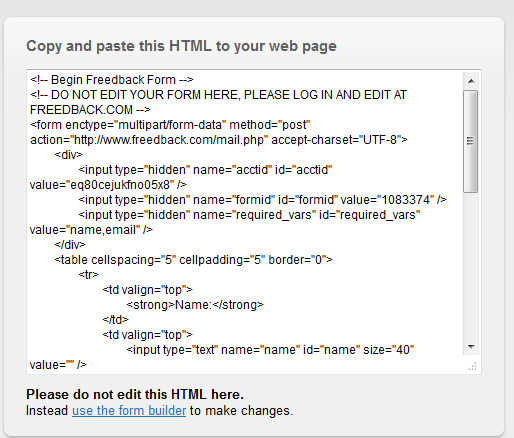

تم بحمد الله

طريقة تحويل حسابك على موقع تويتر الى حساب رسمي معتمد


كيف تجعل حسابك على موقع تويتر معتمد “هنا الطريقة”

ما هي تلك “الحسابات الموثقة” في تويتر؟

يعرفها موقع تويتر كما يلي: للحيلولة دون اللتباس الشخصيات، يقوم موقع تويتر بتطبيق نظام بدا فيه من عام 2009 يهدف إلى التحقق من الهوية وإثبات صحتها لحسابات بعض الأشخاص الذين يعانون من تقمص لشخصيتهم أو استعارة لأسمهم، أو تشابه لأسمائهم مع أسماء غيرهم بشكل ملحوظ على الشبكة العنكبوتية، خاصة هؤلاء الشخصيات والرموز العامة والمشاهير.

من يحق له الحصول على ختم التوثيق؟

حالياً يقوم موقع تويتر بالتعامل مع الحسابات المعروفة جيداً والتي يعاني أصحابها أو مالكوها من إشكاليات تشابه واقتباس الأسماء. على سبيل المثال (الفنانين – الرياضيين – السياسيين – الجهات والمؤسسات والمنظمات الرسمية – الشخصيات والرموز والجهات العامة). ربما يتم تضمين شرائح أخرى لفرزها والتحقق منها مستقبلاً ضمن نطاق هذا النظام، لكن حالياً يكتفي موقع تويتر بالتعامل مع هذه الشريحة المحدودة وضمن هذا النطاق الضيق نظراً لما تتطلبه هذه العملية من جهود وإمكانات مادية ووقت كبير.

أنا أواجه مشكلة في تقمص اسمي أو تشابهه مع أسماء آخرين بشكل مستمر، هل يمكنكم التحقق من حسابي وتوثيقه؟

على الرغم من أن تويتر لا يعمل على توثيق كافة حسابات المستخدمين، إلا أن القائمين عليه سيحاولون أن يتواصلوا معك بهذا الشأن إن كنت تعاني من الإشكاليات المذكورة. يمكنك تعبئة هذا النموذج “هنـــا” وسيطلع مسئولي تويتر على حالتك ويراجعونها. جدير بالذكر أهمية تزويد مسئولى تويتر برابط موقعك الرسمي والذي يتضمن شعار تويتر ورابط حسابك عليه.


عمومن بأمكانك الحصول على حساب معتمد من خلال دفع 15 الف دولار , اغلب من يتم اعتماد حساباتهم يدفعون هذا المبلغ خصوصن مشاهير العرب الي معروفين عندنا بس

يدفعون 15 الف دولار لاثبات حسابهم, على سبيل المثال الرئيس الامريكي 


طريقة إنشاء ونشر مشاركات فارغة على الحائط والدردشة في فيس بوك و تويتر


اليوم سنشرح طريقة إنشاء ونشر مشاركات وتعليقات ورسائل وتغريدات فارغة على الفيس بوك والتويتر في الحقيقة الأمر سهل
 فقط قم بالضغط على
Alt +0173

ثم إضغط إنتر

وهذه بعض الصور :


طريقة عمل منشن او اشاره او تاج لجميع أصدقائك على الفيس بوك بضغطة واحدة في نفس الوقت

طريقة جديدة وهي مريحة جدا - تمكنك من انك تنشر منشور عادي وتعمل تاج لأصدقائك كلهم على المنشور مرة واحدة من غير ما تقعد تكتب اسم كل واحد فيهم لواحده

و طبعا الطريقة دي مفيدة لما مثلا عايز تقول لأصحابك كلهم كل سنة وانتوا طيبين بمناسبة عيد الاضحى مثلا ^_^ فبدل ما تنزل منشور على صفحتك من غير تاج وممكن ناس تشوفه وناس لأ 


انت بتعمل تاج لكل أصحابك دفعة واحدة او مرة واحدة وكلهم بيوصلهم اشعار انك عملتلهم منشن أو تاج على المنشور دا

الطريقة بسيطة جدا - ركزو معايا وهتعرف تعملها بإذن الله
ادخل على حسابك على الفيس بوك من متصفح جوجل كروم
بعد كده
ادخل على الهوم او الوول عندك أو الصفحة اللي انت أدمن فيها -وهتنشر منشور عادي جدا زي اللي بتنشره كل يوم :)
بعد كدا تضغط على توقيت المنشور زي اللي في الصورة كده - ودا عشان يفتح في صفحة لواحده


كدا انت نشرت البوست وفتحته في صفحة جديدة

نيجي لكيفية عمل تاج منشن اشارة لكل الاصدقاء في منشور على الفيس بوك بضغطة زر واحدة

اول ما يفتح لك في صفحة جديدة اضغط من الكيبورد على زر
F12

ستظهر لك نافذة اختر منها 
Console

اللي هي هتكون آخر واحدة في الصف الافقي زي الصورة دي كدا
و تنسخ الكود ده وتضعه فيها زي الصورة تمام
وتضغط
Enter
كدا هيتعمل مينشن او تاج او اشارة لكل أصدقائك على الفيس بوك بضغطة زر واحدة

الطريقة سهلة جدا وسريعة - جربها وإدعيلي ^_^

الكود :
التحميل من ميديافاير
كلمة فك الضغط هي 
lema3lomtek

التحميل من فور شيرد
كلمة فك الضغط هي 
lema3lomtek


جرب الطريقة و اذا اشتغلت معاك اكتب كومنت هنا انها تمام
تحياتي لكم

طريقة جعل صفحتك على فيس بوك صفحة رسمية تم التحقق منها بالعلامة الزرقاء


كيف تجعل صفحك الشخصية او صفحة شركتك صفحة رسمية تم التحقق منها

ظهرت في الاونة الاخيرة بعض الصفحات وبجوارها علامة صح في دائرة زرقاء مكتوب بجوارها تم التحقق منها وهذه الميزة تجعل من صفحتك صفحة رسمية لايمكن غلقها أبدا وإليك عدة طرق تمكنك من جعل صفحتك صفحة رسمية ... والان مع الشرح :

أولا : صفحات الشخصيات المشهورة والمعروفه : فبمجرد رفع صورة البطاقة او جواز السفر او الهوية يتم فورا التحقق من الصفحة بعد التأكد والمراجعة


ثانيا صفحات الشركات

ان كنت صاحب شركة جديدة فقط قم بإرسال صور الاوراق الموثقة التي تثبت ملكيتك لهذه الشركة الى الفيس بوك


اما ان كنت لا تمتلك شركة ولكنك تريد ان تكون صفحتك صفحة رسمية فقم بإستإجار محل وقم بأخذ صورة من العقد لكن لابد ان يكون اسم المحل كإسم الصفحة التي تريدها صفحة رسمية ... قم بعد ذلك بإنشاء سجل تجاري وبطاقة ضريبية .. بعد ذلك قم بإرسال فاكس الى الامارات اقرب مركز لشركة فيس بوك في الوطن العربي على العنوان التالي:

دبي - مدينة الانترنت - مركز الفيس بوك

قم بإرسال الاوراق عن طريق الفاكس او عن طريق او محامي


الطريقة الثالثة:
وهي الطريقة الأسهل ولا تحتاج لأي تعقيدات مما سبق ذكره - وهي ان تدخل الى معلومات الصفحة ثم تختار احدى الفئات القريبة جدا من اسم الصفحة مثل صفحة مطعم او اجهزة كمبيوتر ...الخ

قم بملئ كل المعلومات المطلوبة من العنوان والوصف القصير والطويل ورقم الهاتف وكل شئ

ثم قم بتأكيد حسابك على فيس بوك ببطاقتك الشخصية ويفضل طبعا ان تكون كل هذه البيانات صحيحة ... اذا كان بجوارك مطعم او محل استعر تلك المعلومات بشرط الا يكون المحل مشهور او له صفحة على الفيس بوك وبعد وقت ليس بالكثير سوف تصبح الصفحة صفحة رسمية ويتم التحقق منها ان شاء الله.

عدم ظهور صور قالب المدونة ومواضيعها بحجمها الأصلي + حل المشكلة!


SMALLER_IMAGES


تفاجأت قبل مدة بتشوه قالب مدونة البلوجر؛ حيث ظهرت صورة الهيدر صغيرة، وليس هذا فحسب بل جميع صور المواضيع كبيرة الحجم لم تعد تظهر بحجمها الأصلي عند الضغط عليها!.  وهذا الخلل – كما كنت أظن – وجدته في بعض القوالب الأخرى مثل القالب الثلاثي ، وتتبعت المشكلة في مواقع القوالب فوجدتها في بعض القوالب وليس جميعها.
رجعت إلى مدونات قوقيل الرسمية الخاصة بالبلوقر وبيكاسا لم اقرأ أي موضوع يشير إلى هذه المشكلة!

صورة توضح المشكلة:


smaller_images_001


◄ حل المشكلة، كيف نُظهر الصور بحجمها الطبيعي مجدداً ؟

في تدوينة سابقة عن بيكاسا ، تحدثت عن معاملات حجم الصور والتي تتكون من حرف ( s ) يعقبه رقم يحدد حجم الصورة بالبيكسل مع ملاحظة أن حالة الحرف يجب أن تكون صغير. بيكاسا يحفظ الصورة الواحدة بعدة أحجام مثلاً: ( s1600 ) أو ( s512 ) أو ( s912 ) … وكنا إذا أردنا أن تظهر الصورة الكبيرة بحجمها الأصلي إما أن نكتب معامل الحجم ( s1600 ) أو نحذف معامل الحجم بالكلية.

المشكلة تظهر لمن يفعل الخيار الثاني – مثلي – أي من يحذف معامل الحجم ، وبالتالي علينا التراجع عن حذف معامل الحجم وكتابته من جديد بوضع معامل حجم مناسب مثلاً: ( s1800 ) أو ( s1600 ) وهذا مثال تطبيقي:
كنت قد كتبت صورة الهيدر للقالب الثلاثي بدون معامل حجم هكذا:

وحللت المشكلة بوضع المعامل s1600 قبل اسم الصورة :


وهكذا لجميع صور القالب، هذه العملية بالنسبة لصور القالب غير شاقة، ولكن لصور المواضيع لمدونة كبيرة ستكون العملية صعبة، وربما مجرد التفكير في تعديل مئات المواضيع يؤدي للإحباط. وهنا ربما تضع خطة بحيث تعدل كل يوم عشرة مواضيع، أو تحدد المواضيع المهمة ثم تعدل عليها. وربما لن يكون التعديل ضرورياً !


◄ المشكلة سببها جوجل، وليست خلل في خدمة بيكاسا!

  باسلوب غير جيد أجرت جوجل تحديث على خدمة الصور عبر جميع مواقعها؛ بحيث كل صورة تم نشرها من قبل المستخدم بدون معامل الحجم ، سيتم تلقائياً جعل الحجم الإفتراضي للصورة ( s512) أي إلى عرض لا يزيد عن ( 512 بيكسل ). وهذا بدعوى تحسين أداء ظهور الصور عبر الإنترنت . . !!

هذا التصرف غير مطمئن ، يبدو أن النجاح سيكون العدو الأول لـ Google+  !


Installing Active Directory on Windows Server 2008

Installing Active Directory on Windows Server 2008 R2 Enterprise 64-bit

From The Rackspace Cloud -- Cloud Servers Knowledge Base
This article will address how to prepare and install Active Directory Domain Services (AD) on Windows Server 2008 R2 Enterprise 64-bit (W2K8).
This article is not intended for adding a Domain Controller (DC) to an already existing Active Directory Forest Infrastructure.

Preparation for Active Directory

Installing Active Directory Domain Services on a Rackspace Cloud Server is a relatively easy process. There are a few requirements that must be present first to ensure a smooth installation however.
1. Have your domain name selected along with the Domain Administrator Password that you wish to use.
  • Note- Though it is not a requirement, It is recommended you use a multiple name format for you domain name. Example would be, domainName.com or domainName.local rather than simply domainName.
2. A properly configured and available DNS server. This can be installed locally on the DC, and will be the case with this installation scenario.
  • W2K8 can properly install and configure DNS during the AD installation if it knows that DNS is to be local.
  • This is accomplished by having the Private network adapter’s Preferred DNS server address point to the already assigned IP address of the same Private network adapter.
To do this, select View Network Connections within the Server Summary of Server Manager.
2K8_64R2_ADDS.jpg

Right click on the Private adapter and select Properties. Or Double click the Private adapter and select Properties.
2K8_64R2_ADDS(1).jpg

Double click Internet Protocal Version 4, or select it and click Properties.
2K8_64R2_ADDS(7).jpg

Now copy your assigned IP address: displayed in the top box into the Preferred DNS server: box and click "OK”.
2K8_64R2_ADDS(2).jpg

Now click OK again for the private Properties and close the Network Connection window
. The last step for prepping W2K8 for AD is adding the proper Server Role.
  • New to W2K8 is the ability to configure the server to perform specific roles.. The "Active Directory Domain Services” Role will be added. This only installs the framework for W2K8 to become a DC and run AD. It does not promote the server to DC or install AD.
To add the "Active Directory Domain Services” Role click on the Role Directory within Server Manager and select Add Roles in the Roles Summary.
2K8_64R2_ADDS(3).jpg

Click Next at the "Before You Begin” section.
Now simply check mark Active Directory Domain Services and click "Next” twice, "Install” and finally "Close” when complete.
2K8_64R2_ADDS(4).jpg2K8_64R2_ADDS(5).jpg2K8_64R2_ADDS(6).jpg

Installation of Active Directory Domain Services (DCPROMO)

Now that the Server has been prepared the installation of AD we can proceed. You now have three different ways we can begin the installation.
1. Within Server Manager, if you expand the Roles directory you will see the Active Directory Domain Services directory. Select that and you will find in the Summary "Run the Active Directory Domain Services Installation Wizard (dcpromo.exe)” Simply click that to begin the installation.
2K8_64R2_ADDS(8).jpg

2. The comandline equivilant to Active Directory Domain Services Installation Wizard is - Servermanagercmd.exe –I ADDS-Domain-Controller
3. The last and probably the most recognized method is typing DCPROMO.exe at the command prompt.
2K8_64R2_ADDS(9).jpg

Whichever way you choose, You should get to this point. Simply click Next. You do not check advanced mode.
2K8_64R2_ADDS(10).jpg

Click Next again.
2K8_64R2_ADDS(11).jpg

Now select "Create a new domain in a new forest” and click Next.
2K8_64R2_ADDS(12).jpg

Now enter the domain name you have chosen.
2K8_64R2_ADDS(13).jpg

After the installation verifies that the NetBIOS Name, you will choose the Forest function level. I chose 2008 R2. After selecting click Next.
2K8_64R2_ADDS(14).jpg

It will examine and verify you DNS setting. DNS server should already be checked. Now click Next.
2K8_64R2_ADDS(15).jpg

You will now be prompted with the following message. This is OK. Just click Yes.
2K8_64R2_ADDS(16).jpg

Click Next Again.
2K8_64R2_ADDS(17).jpg

Now enter your Domain Administrator Password that you chose. This is not your Admin Password that emailed to you during the creation of you Server, unless you want to use it. It is your decision.
2K8_64R2_ADDS(18).jpg

Click Next.
2K8_64R2_ADDS(19).jpg

The installation will now complete. You can check the reboot on completion if you like.
2K8_64R2_ADDS(20).jpg

If not, you will need to click Finish here. Then restart your server
2K8_64R2_ADDS(21).jpg

After a few minutes, reconnect to your server via the Console in your Control Panel or RDP.
To log in, you will need to select "Switch User”, then Other User. Type in your full domain name you picked followed by a back slash and Administrator for user. Then enter the password that was emailed to you when you first built the server. If you had already changed your password for the local admin account to this server before your began the install for AD, use that password.
2K8_64R2_ADDS(22).jpg


!!!Congratulations!!! You have installed an Active Directory Domain Controller

الأربعاء، 29 يناير 2014

كيف تؤثر الروابط الخارجية على موقعك فى نتائج محركات البحث؟ External-Links

لابد من إهتمام أصحاب المواقع  بالروابط المؤدية إلى الموقع و الروابط الخارجية منه إلى المواقع الأخرى. فنوع هذه الروابط سواء كان نوفلو Noflow أو doflow يؤثر على تقييم جوجل لموقعك (البيج رانك page rank) وبالتالى يؤثر على تقدم ظهور موضوعات  موقعك بمحركات البحث.
ولكن دعنا فى البداية نتعرف على معنى نوفلو ودوفلو والفرق بينهما وأيهما أفضل؟
doflow-noflow

روابط دوفلو Doflow links:

يفضل إستخدامها فقط إذا كانت الروابط تؤدى إلى موقعك بمعنى عند إضافة رابط موقعك بالمواقع الأخرى تأكد أن يكون دوفلو، فهذه الروابط تتبعها محركات البحث فكل رابط دوفلو يؤدى إلى موقعك يسمى باك لينك Back link وبالتالى ترفع البيج رانك الخاص بك.
ولكن إذا إستخدمت الروابط التى تؤدى إلى خارج مدونتك من نوع دوفلو فهذا يضر تقييم مدونتك لأنه يوجه محركات البحث إلى الموقع الآخر ويتسرب البيج رانك من موقعك إلى الموقع الآخر. لذلك يفضل أى رابط خارج من مدونتك أن يكون من النوع نوفلو.
يكتب رابط الدوفلو بطريقتين:
<a href="http://hulk20142012.blogspot.com/" target="_blank" rel="dofollow"> مدونة الربح من الانترنت </a>
 أو
<a href="http://hulk20142012.blogspot.com/" target="_blank"> مدونة الربح من الانترنت</a>
 أى سواء أضفنا الوسوم  " rel="dofollow"  أم لم نضفه فإن محركات البحث ستتبع الرابط
يفضل إستخدام روابط دوفلو Doflow فى هذه الحالات:
  • تستخدم داخل موضوعاتك تؤدى إلى موضوعات أخرى كروابط داخلية بموقعك فهذه الروابط تحسب باك لينك فى صالح مدونتك.
  • تستخدم فى الإعلان عن مدونتك ولكن يفضل أن يكون الرابط فى سياق الكلام ولا تكثر من هذه الروابط حتى لا تعتبر سبام 

روابط نوفلو Noflow Links: 

لاتتبعها محركات البحث.
يفضل إستخدامها عند وجود أى رابط يؤدى إلى خارج موقعك لأنها تحافظ  على البيج رانك الخاص بك وتحافظ على نتائج موقعك بمحركات البحث.
طريقة كتابة رابط نوفلو:

<a href="http://hulk20142012.blogspot.com/"target="_blank" rel="Nofollow"> مدونة الربح من الانترنت</a>
فعند إضافة أى رابط يؤدى إلى خارج مدونتك أضف إليه  الوسم " rel="Nofollow" حتى تمنع محركات البحث من تتبع هذا الرابط.

ولكن كيف أتعرف على الروابط إذا كانت دوفلو أو نوفلو؟

يتم ذلك عن أداة هامة لأصحاب الموقع  تثبت على متصفح الفاير فوكس يمكن تثبيتها من هــناااااا 
ثم إعادة تشغيل الفايرفوكس Restart
هذه الأداة تكشف إذا كانت الروابط نوفلو أو دوفلو عن طريق كليك يمين ثم تنشيط  Noflow doflow
 حتى تتلون جميع الروابط بصفحة الويب 
الروابط التى تتلون باللون الأحمر تكون noflow 
الروابط التى تتلون باللون الأزرق Doflow

المشاركات الشائعة